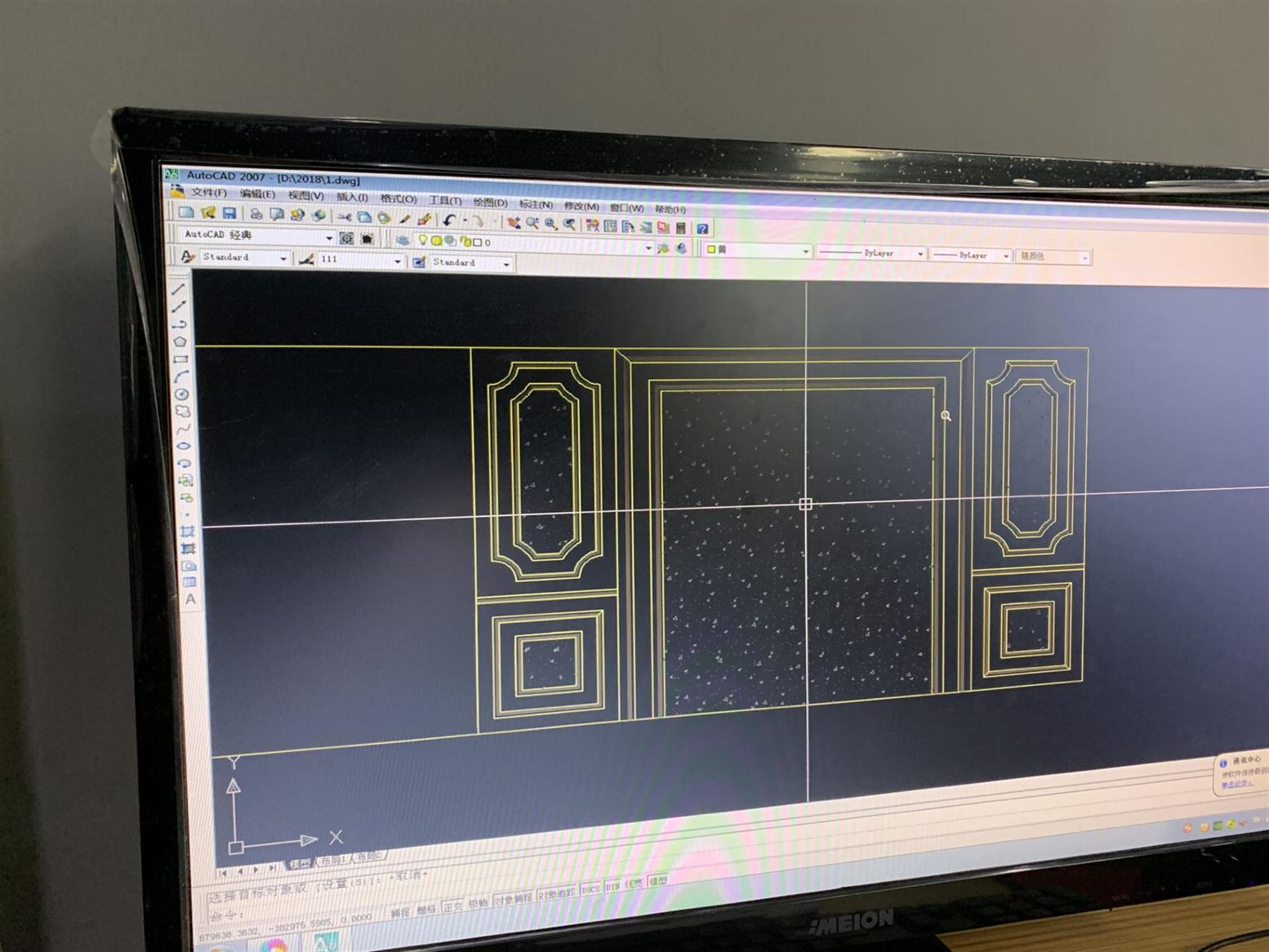
镇江正规装潢设计培训 CAD制图培训 随到随学
价格:3680.00起
产品规格:
产品数量:
包装说明:
关 键 词:镇江正规装潢设计培训
行 业:教育 设计培训 平面设计培训
发布时间:2019-10-09
一、标准修改器
5、扭曲(Twist)
作用:类似于拧麻花
进入方法:‘修改器(菜单)→‘参数化变形器 →‘扭曲
参数:角度:扭曲的度数
偏移:扭曲效果偏上或偏下
6、倾斜(Skew)
作用:将物体原地倾斜
进入方法:‘修改器(菜单)→‘参数化变形器 →‘倾斜
参数:数量:倾斜的度数
7、Noise(噪声、噪波)
作用:给物体施加随机干扰,形成凹凸不平的表面
进入方法:‘修改器(菜单)→‘参数化变形器 →‘噪波
参数:种子:设置噪波的样式
比例:值越小,波峰越高,起伏越复杂
分形:可强化表面起伏的复杂程度
粗糙度:控制噪声的下频率大小
迭代次数:可更改噪声起伏度
8、车削、旋转 (Lathe):应用于二维形状
作用:将二维形状按某轴向旋转成三维立体物体
进入方法:‘修改器(菜单)→‘面片/样条线编辑 →‘车削
参数:度数:设置旋转的角度
方向:设置按哪一个轴旋转
对齐:设置旋转的中轴线
*小:以图形左边线为中轴旋转
中心:以图形中线为中轴旋转
*大:以图形右边线为中轴旋转
二、举例
1、制作圆柱,圆锥,圆台
2、制作酒杯
3、制作圆滑的圆凳面
4、制作书柜上的手柄
作业:
1、制作碗,烟灰缸,牛仔帽,带盖子的茶杯
1、空间设计:掌握从室内设计原理到室内空间划分、界面设计、室内色彩、照明、景观的设计,大量的实例分析与精彩图片的展示及至亲手设计居室、餐厅、写字楼、商铺。
2、室内人体工程学: 了解人体感官、活动范围与室内家具、陈设体量、尺度的设计之间的关系。
3、制图与识图: 培养学生的空间想象能力和构思能力,掌握使用绘图工具仪器的正确方法,了解建筑制图国家标准和相关规范,学完后能阅读建筑装饰工程图,并运用各处图示方法来表达设计意图。
4、装饰材料与施工工艺: 介绍装饰材料的基本知识,并详细讲述各种装饰材料的性能、特点及目前装饰材料的发展状况及施工的工艺流程,学完后学员能将自己的设计图纸转化成具有施工价值的装饰工程。
一、放样(Loft)(接上讲)
B、多个截面的放样
放样物体的一个路径上,可以有多个横截面
例如:制作显示器底座
在顶视图中建立两个横截面(正方形和圆形),在前视图中建立一个路径(直线)→ 选中正方形 →‘放样 →‘获取路径 → 选择直线 →‘路径参数 →‘百分比 → 输入数值(此数值可以控制截面在路径上的位置,如输入:50 ,即50%的位置)→‘ 获取图形 → 选择圆形
二、放样物体的变形
1、通过原始路径或原始截面
放样物体与原始路径,原始截面是密切关联的,当更改原始路径的长度或原始截面的大小,形状时,放样物体也会随之变形
2、通过次对象
选中放样物体 →‘ (修改器) →‘ →‘图形(或‘路径) → 选择放样物体中的横截面或路径进行移动、缩放或旋转等,则会改变放样物体形状
三、放样物体中的截面起始节点对齐
放样物体中,多个截面的起始节点如果不在一条直线上,则会出现扭曲现象,所以需要将它们的起始节点对齐
选中放样物体 →‘ (修改器) →‘ →‘图形(或‘路径) →‘比较(按钮)→ 在该对话框窗口中‘(获取图形按钮)→ 在3D视图中选择放样物体中的横截面,再用 (旋转工具)旋转选中的横截面,使用它们的起始节点对齐
五、截面的水平对齐
进入放样物体次对象 → 选择多个截面→‘居中(或‘左对齐 或‘右对齐)
六、复制路径上的二维截面
进入放样物体次对象 → 选中某截面 → Shift + 移动截面
七、举例
1、制作破裂的易拉罐
2、制作茶杯盖
3、制作空心五角星弯管
一、标准修改器
1、编辑样条线
作用:对二维形状进行编辑变形
进入方法:‘修改器(菜单)→‘‘面片/样条线编辑 →‘编辑样条线
有3种次对象
(顶点):曲线的*小单位
(线段):即2个顶点间的线条
(曲线):即整个曲线
A、编辑点:
(1)创建线:在次对象中增加线条
(2)更改顶点类型
进入曲线的次对象 → 选中顶点’→
Bezier(贝赛尔)角点:贝赛尔角尖角节点,带手柄,左右手柄,可以分别调整
Bezier(贝赛尔):贝赛尔圆滑节点,带手柄,调整某一侧手柄,另一手柄随之而动
角点:尖角节点,没有手柄
平滑):圆滑节点,没有手柄
(3)锁定手柄:可以使曲线规律性变化
例:建立一个六边形,再锁定手柄,然后移动手柄变化
(4)增加节点
‘优化(细化按钮)→‘曲线中
(5)断开节点
选择曲线中的某个节点 →‘断开(打断按钮)
(6)自动焊接(选项)
选中这一项后,当用移动工具将2个节点重叠,则自动闭合焊接
(7)连接节点
‘连接(按钮)→ 选择某个节点,然后拖动到另一个节点处,则自动建立一个连接线
(8)熔合:将两个点重叠
框选两个点 →‘熔合(按钮)
(9)圆角:产生圆角
选择一个或多个角 → 在圆角输入框中输入数值
(10)切角:产生倒角
选择一个或多个角 → 在切角输入框中输入数值
(11)附加曲线
作用:将其它线条附加到当前图形中
在场景中建立多个曲线 → 选中一个曲线 →‘附加曲线(按钮)→ 选择需要附加的线条
二、举例
例1:制作书柜柜体和下层柜门
例2:制作书
-/gbadgcf/-