

价格:面议
0
联系人:
电话:
地址:
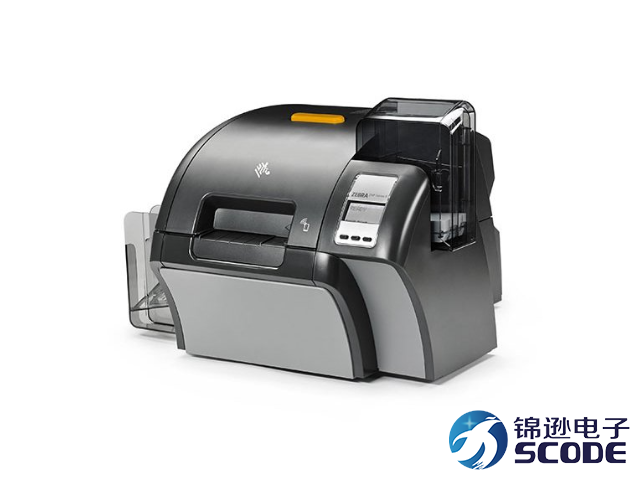
斑马Zebra ZC10L 大幅面证卡打印机打印: • 直接打印证卡 — 染料扩散• 全彩色或单色打印• 单面打印• 单面彩色打印速度可达195 cph1• 单面 K 单色打印速度可达 360-410 cph1• 具有照片质量的图像• 无边框打印。斑马Zebra ZC10L 大幅面证卡打印机标准特性:• USB 连接• 进卡器容量为 200 张证卡(24 密耳)• 可容纳 70 张证卡的出卡槽• 多状态 LED 操作显示屏• 300 dpi 打印分辨率• 64 MB 内存标准• Zebra CardStudio 2.0 证卡设计和发行软件(30 天试用期)• MicrosoftTM WindowsTM 驱动程序——上海锦逊电子有限公司是2000年成立的一家专业从事条形码产品业务的公司,总部位于上海。上海锦逊电子有限公司ZEBRA斑马证卡打印机产品 获得众多用户的认可。上海网口ZEBRA斑马证卡打印机
防伪镀膜功能:激光全息镀膜功能是热升华打印机的功能。由于热升华打印机主要是用来打印照片的,而将照片镀膜之后,其整体的色彩感觉将会更加的明亮鲜艳。而且还具有了防水、抗氧化的功能,在照片的保存方面要比传统的喷墨打印机打印出来的要强得多。温馨提示:证卡打印机对使用环境的要求比较高,尤其是对灰尘特别的敏感,细小的灰尘都可能会影响到打印的质量,所以在日常的使用过程中需要注意机器的清洁保养。上海锦逊电子有限公司是2000年成立的一家专业从事条形码产品业务的公司,总部位于上海。上海热升华ZEBRA斑马证卡打印机上海锦逊电子有限公司为您提供ZEBRA斑马证卡打印机产品 ,有需要可以联系我司哦!
斑马zebra ZXP3C打印机安装指南3:接下来,我们来参考P32,安装色带,色带安装非常简单。拆除色带的塑封膜及纸质包装。就可以看到一个色带架,色带架下部有一个蓝色的塑料条,将其拉起,注意同时将其粘结的一个清洁轴保护纸,一并去除。这时,就露出了清洁轴的粘性表面(粘性非常弱的)。另外,你会注意到色带架的一个侧面上有一个铜的芯片,这个就是彩色带的芯片。用来记录色带型号,打印计数。手拿着色带架的个小“耳朵”,让清洁滚轮面朝下,将色带夹插入,以使滚轮末端的齿轮嵌入对应的槽中。将色带架轻轻放置在打印机内,你会发现芯片恰好与打印机内侧壁的一个芯片触点接触上了。 ( 这里蛮脆弱的,安装色带时,一定要注意。) 然后用手轻轻将色带按压到位。然后我们盖上上盖,稍用力,会听到“咔”的一声,上盖就锁定好了。至此,我们完成了色带,卡片的安装。
斑马zebra ZXP3C打印机安装指南2:打印机上盖前部有一个硕大的黄色按钮,用手用力按下,就可以翻起打印机上盖。可以对照操作手册P31,这里要提醒的是:1)首先可以看到后部的一个厚厚的黄色板子,它是压卡片的。并注意卡片厚度调节杆位置。卡片厚度调节杆默认是在30刻度,常见的卡片厚度基本上都在这个位置就可以。如果是稍厚些的IC卡,可以放置在32左右位置。这个设置很重要,经常有客户反馈:卡片进不去,或者2张卡片同时进去了。应该都与这个设置有关。上海锦逊电子有限公司致力于提供ZEBRA斑马证卡打印机产品 ,欢迎新老客户来电!
斑马Zebra ZC100 证卡打印机标准特性:• 300 dpi(11.8 个点/毫米)打印分辨率;• 2 GB 闪存;• 图像尺寸:1006 x 640 像素;• 色带自动校正;• USB 2.0 连接;• 可容纳 100 张证卡的自调式进卡槽(30 密耳);• 出卡槽,容量为 100 张证卡(30 密耳);• 支持手动进卡,带 LED 灯带的卡槽;• 3 个三色打印机状态指示灯;• KensingtonTM 安全锁槽;• 打印机主机身份验证和数据加密;• Print Touch NFC 标签和 Quick Help QR 码,支持获取打印机在线帮助和访问文档。上海锦逊电子有限公司是2000年成立的一家专业从事条形码产品业务的公司,总部位于上海。ZEBRA斑马证卡打印机产品 ,就选上海锦逊电子有限公司,有需求可以来电!上海热升华ZEBRA斑马证卡打印机
上海锦逊电子有限公司为您提供ZEBRA斑马证卡打印机产品 。上海网口ZEBRA斑马证卡打印机
斑马zebra ZXP3C打印机安装指南5:打印测试卡片安装色带夹和卡片后,打印机即可准备打印。要检查打印机操作,应打印一张测试卡。步骤 1. 选择Start (开始) > Devices and Printers (设备和打印机)。右键单击ZebraZXP Series 3C Card Printer(Zebra ZXP Series 3C 卡片打印机)列表。选择Printer properties (打印机属性) > Device Settings (设备设置),然后单击Tools(工具)按钮。步骤 2. 显示Tools (工具)窗口。步骤 3. 从 Print Test Card (打印测试卡)下拉菜单中,选择所需的测试卡片。步骤 4. 单击Print (打印)按钮打印选定的测试卡;如果打印出来的话,恭喜你,驱动程序安装成功了。上海网口ZEBRA斑马证卡打印机


