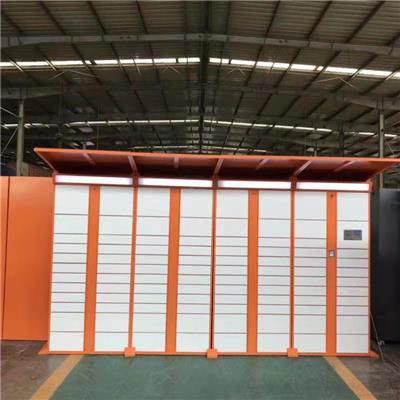
产品规格:
产品数量:
包装说明:
关 键 词:厦门定制智能快递柜直销
行 业:办公 办公家具 储物柜
发布时间:2024-11-12
快递柜功能具体应用如下:
【机柜管理】--【个性化机柜】
关于机柜管理模块,进入添加信息页面,在输入框中输入需要添加的信息:名称、别名、地址、IMEI等基础信息
关于机柜可视化模块,在基础信息填写框下方,默认显示一个主柜(带触摸屏),每次点击添加副柜,可以添加一个副柜,没有数量上限。
对于副柜的编辑,点击空白副柜上方的编辑副柜,弹框显示编辑界面。
编辑界面中可以选择3种模板,并且可以横向/纵向添加单个柜口,柜口类型下拉
框可以下拉显示柜口配置中配置好的柜口模型。
【广告计划管理模块】---【物料管理】
进行广告投放的步就是广告物料的添加及其审核和管理功能,下面介绍物料管理的具体实施方案:
首先,物料的添加,进入物料管理模块,点击添加,进入物料添加页面,在输入框中输入物料名称,下拉选择物料类型(图片/视频)根据提示物料规格上传物料,对于图片与视频已有格式验证,图片可上传jpeg及Png格式,视频可上传rmvb,mp4格式
添加好物料后,回到管理模块页面,新添加的物料尾部会新增审核按钮,经过管理员审核通过后,会改变物料审核状态为通过,只有状态为通过的物料才能在广告计划添加时选取。
快递员APP管理】
首页消息管理模块可以给快递员端推送文字消息,具体实施方式如下
进入消息推送管理模块,点击添加,进入添加页面,在标题输入框输入标题,内容栏中填入要播报的文字,点击确认,即可完成推送消息的创建。
回消息管理模块页面,如果需要该条推送上主页滚动可点击数据尾部的“主页滚动”按钮进行推送。
未上主页滚动的消息将会发送到APP通知栏中,提示快递员进行查看
APP首页轮播图管理模块,可以对APP首页BANNER的轮播图进行设置,同时可以对播放顺序进行排序,具体实施方式如下:
进入APP首页轮播图管理页面,点击添加按钮,可以添加一条轮播图记录,在输入框输入轮播图名称,输入轮播顺序,上传轮播图物料
对于不符合规格的物料,系统会自动弹出剪裁页面,选择需要剪裁的区域进行轮播图素材的上传
点击确认后可以初始化一条数据,在数据尾部管理模块中加入启用/禁用按钮,刚添加完的数据默认状态为启用,会根据轮播顺序进行下放播放。
广告计划管理具体为:集成了广告计划,机柜编组,审核计划的操作。首先创建一个广告计划,其中需要添加相应的物料,以及物料所需要投放的位置(待机轮播、一级页面顶部、一级页面底部、二级页面顶部、二级页面底部、开锁弹出),填写需要投放的起始日期和结束日期。添加完成后,需要对相应的计划进行审核,审核通过后,该条广告计划数据会通过相应接口,按照投放的起始和结束日期完成物料的下发和机柜广告的播放。对于机柜编组的管理,可以选择启用及禁用,禁用的机柜编组将不会在关联列表中出现。