

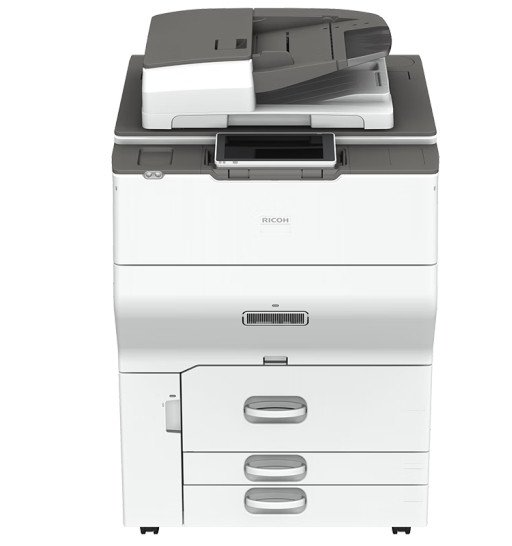
价格:面议
0
联系人:
电话:
地址:
数码复合机通常支持打印多种标准纸张尺寸,如A4、A5、Letter等。如果您需要打印自定义尺寸的纸张,可以按照以下步骤进行操作:打开数码复合机的控制面板或相关设置页面。通常可以通过屏幕上的菜单、设置按钮或触摸屏来访问设置选项。在设置菜单中寻找 "纸张设置"、"纸张类型" 或类似的选项。这个选项需要在 "打印设置" 或 "打印先选项" 下面。在纸张设置选项中,查找支持自定义尺寸的设置。一些数码复合机需要提供 "自定义纸张尺寸" 或 "用户定义纸张尺寸" 的选项。进入自定义纸张设置后,您可以输入所需的宽度和高度。确保准确地输入纸张的尺寸,以便数码复合机正确识别并打印。数码复合机的打印预览功能可以减少浪费和纠正错误。昆山彩色复合机批发
如果数码复合机在扫描过程中纸张卡住了,您可以采取以下步骤来解决这个问题:停止扫描进程:如果您注意到纸张卡在扫描路径中,请立即停止复印、扫描或打印任务。通常,数码复合机上会有一个停止按钮或中断按钮,您可以用它来中断当前的操作。打开扫描单元/驱动器:根据您的数码复合机类型,打开扫描单元/驱动器的上盖或仓门。这将向您提供访问堵塞位置的空间。轻轻拉出纸张:如果您能够看到卡住的纸张,请小心地、轻轻地将其拉出。尽量避免使用过多的力量,以免造成损坏。检查纸张路径:检查纸张路径,包括纸盒、进纸通道、输送带等部分。确保没有其他纸张残留或其他物体阻塞路径。昆山彩色复合机批发数码复合机支持打印机语言设置,以适应不同的操作系统和环境。
数码复合机的具体功能和支持程度因型号和品牌而异,但大多数现代数码复合机都支持打印文件的加密功能。加密功能可以确保打印的文件在传输和存储过程中得到保护,防止未经授权的访问。通过加密功能,您可以设定打印机要求输入密码或授权码,以便控制对打印文件的访问和打印权限。这可以保护文档的机密性,并避免未经授权的人员查看或打印文件。具体的设置和操作方法需要会因数码复合机的型号和品牌而有所不同。一般而言,您可以通过数码复合机的控制面板或相关设置页面访问加密功能。在设置选项中,寻找类似于 "文件加密"、"打印文件保护"、"安全打印" 或类似的选项。在该选项中,您可以启用加密功能并设定相关的密码和授权设置。
许多数码复合机支持将扫描的文件保存到网络文件夹的功能。这通常可以通过数码复合机上的设置菜单或控制面板进行配置。要使用扫描到网络文件夹的功能,首先需要将数码复合机连接到局域网或互联网。这可以通过有线连接(例如通过网线连接到路由器)或无线连接(例如通过 Wi-Fi 连接到无线网络)来实现。确保数码复合机具有网络连接功能,并且已正确设置网络参数。随后,您可以在数码复合机的设置菜单中找到扫描设置选项。在这些设置中,您通常可以选择扫描到网络文件夹的目标位置,并设置所需的认证信息(例如用户名和密码)以访问目标文件夹。一些数码复合机还支持设置扫描格式和扫描参数,以满足不同的需求。数码复合机通常具有省电模式,可以减少耗电量。
数码复合机的扫描设定通常可以在设备的控制面板上或通过连接的计算机上的扫描软件进行操作。下面是一般的扫描设定步骤:设置扫描参数:根据需要设置扫描参数,如扫描分辨率、文件格式、彩色或黑白扫描等。这些参数的具体选项和名称需要因机型和软件而异。通常,你可以在控制面板或软件界面上找到相关的设置选项并进行调整。预览扫描:如果数码复合机支持预览功能,你可以选择预览扫描以查看扫描结果的预览图。这有助于确定文件的布局和确保扫描效果满意。开始扫描:确认扫描参数设置无误后,点击 "开始扫描" 或类似的按钮,让数码复合机开始扫描文件。扫描过程需要需要一些时间,具体时间取决于文件的大小和设备的速度。保存扫描结果:一旦扫描完成,你可以选择将扫描结果保存到计算机或其他存储介质中。通常,你可以在扫描软件中指定保存路径和文件名,并选择文件格式(如PDF、JPEG等)。数码复合机的节能模式可以在长时间不使用时自动关闭设备。昆山彩色复合机批发
数码复合机的自动节能功能可以根据使用需求自动调整电源消耗。昆山彩色复合机批发
数码复合机的主要功能包括:复印功能:数码复合机可以将纸质文档复制成多份。用户可以选择复印的份数、页面大小和复印质量等参数。扫描功能:数码复合机可以将纸质文档转换成电子文档。用户可以将扫描结果保存到计算机或打印出来。一些复合机还支持自动文稿进给器,可以连续地扫描多页文档。打印功能:数码复合机可以打印电子文档或计算机中的文件。用户可以选择打印的纸张大小、打印质量和打印速度等参数。文件传输和共享:一些数码复合机支持网络连接,可以通过局域网或互联网与其他设备进行数据传输和共享。这意味着用户可以直接从计算机或移动设备发送文件到复合机进行打印或扫描。昆山彩色复合机批发


