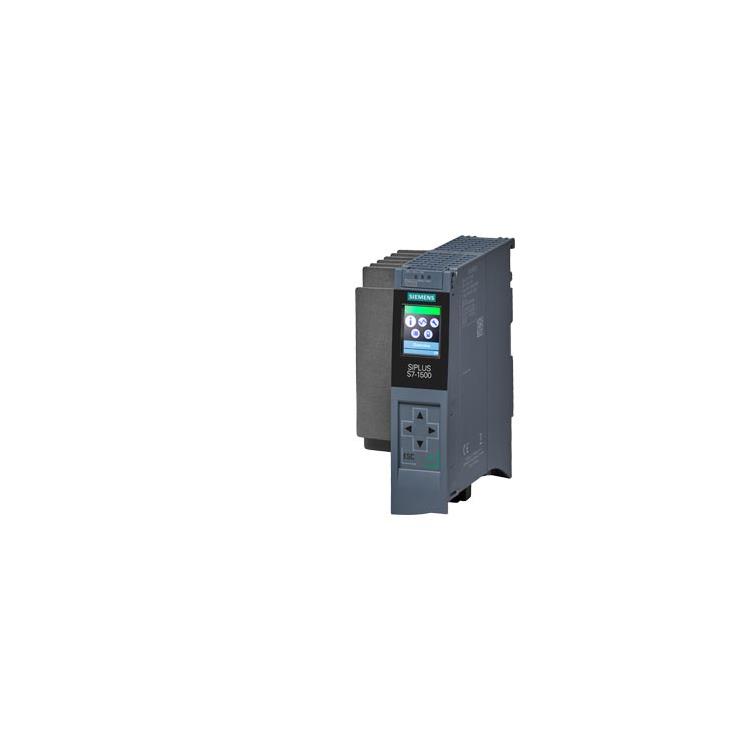
6AV6648-0CE11-3AX0_西门子授权供应商
价格:888.00起
产品规格:
产品数量:
包装说明:
关 键 词:6AV6648-0CE11-3AX0
行 业:电气 工控电器 DCS/PLC系统
发布时间:2023-04-22
西门子触摸屏供应商,西门子一级供应商,西门子中国授权总供应
----浔之漫智控技术(上海)有限公司
司经销合信/CO-TRUST科思创西门子PLC;S7-200S7-300 S7-400 S7-1200 触摸屏,变频器,6FC,6SNS120 V10 V60 V80伺服数控备件:原装进口电机,电线,电缆,希望能跟您有更多的合作机会
经典的编程模式
S7-1200使用simaticstep7basic工具编程,而这款的工具的使用风格基本与step7professional一样,提供lad和fbd两种编程语言并采用ob组织块fb功能块fc功能函数db数据块的编程形式(通过背景db的支持可以实现功能块参数化调用),这次西门子公司终于把全线产品的编程风格统一了。
d)复杂的数据结构
复杂的数据结构意味着什么呢!其实是数组、结构等这样的多元素组成的数据单位,而市面上很少会有低端plc的编程语言能够支持复杂的数据结构,都是采用扁平式的数据类型(bool、int、word、dword、real)。S7-1200这款产品继承了300/400中PLC所具备的数据结构开始支持数组和结构等。
e)指令参数的多态性
在西门子的经典的编程指令当中都是采用数据类型一致分类,例如加/减/乘/除的指令根据不同的数据类型是不同的指令,而在对S7-1200编程时不分数据类型只是调用功能,让功能块放置在network中时才会让用户选择是哪种的数据类型,这轻松实现了参数的多态性。
S7-1200扩展模块:
HMI 基本型面板:
由于可视化逐渐成为大多数机器设计的标准组件,所以 SIMATIC HMI 基本型面板提供了用于执行基本操作员任务的触摸屏设备。
安装尺寸和间隙要求:
S7-1200 PLC 设计得易于安装。紧凑型设计都有利于有效利用空间。
每个CPU、SM、CM和CP都支持安装在DIN导轨或面板上。使用模块上的DIN导轨卡夹将设备固定到导轨上。设备上DIN卡夹的孔内部尺寸是4.3mm。可将卡夹掰到一个伸出位置将设备直接安装到面板上的螺钉安装位置。要注意的是一定要将设备与热辐射、高压和电噪声隔离开。留出足够的空隙以便冷却和接线。必须在设备的上方和下方留出25 mm的发热区以便空气自由流通。
安装尺寸 (mm):
要注意的是安装或拆卸已上电的S7-1200或相关设备可能会导致电击或意外设备操作。务必遵守适当的预防措施,确保在尝试安装或拆卸 S7-1200 CPU 或相关设备前断开 S7-1200 的电源。西门子S7-1200 紧凑型PLC在当前的市场中有着广泛的应用,由于其性价比高,所以常被用作小型自动化控制设备的控制器,这也使得它经常与第三方的设备如扫描枪、打印机等设备进行通讯。因为没有第三方的设备,这里以超级终端为例介绍自由口通讯。
1.控制系统原理
图1:控制系统原理
2.硬件需求
S7-1200 PLC目前有3种类型的CPU:
1)S7-1211C CPU。
2)S7-1212C CPU。
3)S7-1214C CPU。
这三种类型的CPU都可以连接三个串口通信模版。
本例中使用的PLC硬件为:
1)PM1207电源 ( 6EP1 332-1SH71 )
2) S7-1214C ( 6ES7 214 -1BE30 -0XB0 )
3) CM1241 RS232 ( 6ES7 241 -1AH30 -0XB0 )
3.软件需求
1) 编程软件 Step7 Basic V10.5 ( 6ES7 822-0AA0-0YA0)
4.组态
我们通过下述的实际操作来介绍如何在Step7 Basic V10.5 中组态S7-1214C 和超级终端通信。
点击桌面上的“Totally Integrated Automation Portal V10”图标,打开如下图:
图2: 新建S7 -1200项目
先需要选择“Create new project”选项,然后在“Project name:”里输入PTP;在“Path:”修改项目的存储路径为“C:\”;点击“Create”,这样创建了一个文件PTP的新项目。创建后的窗口如下图所示:
图3: 新建项目后
点击门户视图左下角的“Project View”切换到项目视图下,如下图:
图4: 切换到项目视图
打开后,在“Devices”标签下,点击“Add new device”,在弹出的菜单中输入设备名“PLC_1”并在设备列表里选择CPU的类型。选择后如下图:
图5:PLC硬件组态
插入CPU后,点击CPU左边的空槽,在右边的“Catalog ”里找到“Communication”下的RS232模块,拖拽或双击此模块,这样把串口模块插入到硬件配置里,接下来需要配置此RS232模块硬件接口参数,选择RS232模块,在其下方会出现该模块的硬件属性配置窗口, 在属性窗口里有两个选项,一个是“general”;一个是“RS232 interface”。在“General”里包括了此模块的“项目信息”和“订货信息”;而在“RS232 interface”里包括“项目信息”、“端口的配置”、“发送信息的配置”、“接收信息的配置”和“硬件识别号”。在这里我们选择“RS232 interface”,在“端口”配置的选项里,进行端口的参数配置,
波特率为:9600 ;
校验方式:无 ;
数据位为:8 ;
停止位:1;
SM1231 TC 模块在通道测量类型选择“已禁用”或“热电偶”时,通道指示灯和数值分别是什么状态?
(1)通道测量类型“已禁用”:该通道的指示灯不亮,通道读数为值 32767;
(2)通道测量类型“热电偶”,未使能“启用断路诊断”,如下图 4 所示:当通道接线存在开路,通道读数为随机值;
图 4.未使能“启用断路诊断”
(3)通道测量类型“热电偶”,使能“启用断路诊断”:当通道接线存在开路,此时模板 DIAG 指示灯红色闪烁,对应的通道的灯也红色闪烁, CPU ERROR 灯也红色闪烁;同时诊断缓冲区报错“断路”,通道读数为值 32767;如下图 5, 图 6 所示:
图 5.使能“启用断路诊断”
图 6.诊断缓冲区事件“断路”
(4)通道测量类型“热电偶”,通道短接,设为“内部参考”,则读到的数值/10为模板的内部温度值(例如:模块内部温度值为30.1℃, 读到数值为301);如下图 7,图 8 所示:
图 7.内部参考
图 8. SM 1231 模块内部温度值
(5)通道测量类型“热电偶”,通道短接,设为“参数设置”,则读数为设定的温度值*10 (例如:50℃,读到数值为 500) ;如下图 9, 图 10 所示:
图 9. 参数设置和参考温度
图 10. 温度值读数
启动模式设置
S7-1200 启动模式可以在“CPU 属性-常规-启动” 进行设置。如下图 1 所示:
图 1. CPU启动选项设置
①“上电后启动”:定义了CPU 上电后的启动特性,共有以下三个选项,用户可根据项目的特点及性来选择,默认选项为“暖启动-断电前的操作模式”:
“不重新启动(保持为STOP 模式)”:CPU 上电后直接进入STOP 模式;
“暖启动-RUN模式”:CPU 上电后直接进入RUN模式;
“暖启动-断电前的操作模式”:选择该项后,CPU上电后将按照断电前该CPU 的RUN模式启动,即断电前CPU处于运行模式,则上电后 CPU 依然进入RUN模式;如果断电前CPU 处于STOP状态,则上电后CPU进入STOP模式。
如果在发生掉电或故障时,CPU 处于 STOP 模式,则 CPU 将在上电时进入 STOP 模式并保持 STOP 模式,直至收到进入 RUN 模式的命令;
如果在发生掉电或故障时,CPU 处于 RUN 模式,则在未检测到可禁止 CPU 进入 RUN 模式的条件下,CPU 将在下次上电时进入 RUN 模式。
②“比较预设与实际组态”:定义了 S7-1200 PLC站的实际组态与当前组态不匹配时的 CPU 启动特性:
“仅在兼容时,才启动CPU”:所组态的模块与实际模块匹配(兼容)时,才启动CPU。
“即便不匹配,也启动CPU”:所组态的模块与实际模块不匹配(不兼容)时,也启动CPU。
注意:
如果选择了"即便不匹配,也启动CPU",此时的用户程序无常运行,必须采取相应措施!所以要慎重选择该项。
③ “组态时间”:在 CPU 启动过程中,为集中式 I/O 和分布式 I/O分配参数的时间,包括为 CM 和 CP 提供电压和通信参数的时间。如果在设置的“组态时间”内完成了集中式 I/O 和分布式 I/O的参数分配,则CPU立刻启动;如果在设置的“组态时间”内,集中式 I/O 和分布式 I/O未完成参数分配,则 CPU 将切换到 RUN 模式,但不会启动集中式 I/O 和分布式 I/O;
④ “OB应该可中断”:“OB应该可中断”后,在OB 运行时,更高优先级的中断可以中断当前OB,在此OB 处理完后,会继续处理被中断的 OB。如果不“OB应该可中断”,则优先级大于2的任何中断只可以中断循环OB,但优先级为2~25的OB不可被更高优先级的OB 中断。
启动时 CPU 执行的操作
启动特性:
在暖启动期间,所有非保持性位存储器内容都将并且非保持性数据块内容将复位为来自装载存储器的起始值。将保留保持性位存储器和保持性 DB 中的内容。
不管选择哪种启动模式,已编写的所有启动 OB 都会执行。
不执行任何基于时间的程序。
中断控制的程序的执行于:OB 82(诊断中断)
禁用模块上的输出。
不更新过程映像;可以对输入进行直接 I/O 访问。
如下图 2 所示:
图 2. 启动时 CPU 执行的操作
关于 启动 OB 的详细说明, 请参考以下文档:
S7-1200 启动(Start up)组织块
常见问题:
1.
哪些情况会导致 S7-1200 CPU 无法启动?
以下的情况会导致 S7-1200 CPU 断电后再上电无法启动:
检测到的某些错误会阻止 CPU 进入 RUN 模式;
在“CPU 属性-常规-启动” 设置为不重新启动(保持为 STOP 模式);
暖启动 - 断电前的模式:CPU 组态为“暖启动 - 断电前的模式”,且在发生掉电或故障时,CPU 处于 STOP 模式,则 CPU 将在上电时进入 STOP 模式并保持 STOP 模式;
在 CPU 设备组态的属性里选择了“允许通过用户程序重新组态设备”。而 WRREC 指令在启动 OB 中传送完控制数据记录后组态控制才会生效。如果已启用组态控制但 CPU 不具有控制数据记录,则在退出 STARTUP 模式时会转到 STOP 模式。
具体请参考:
组态控制功能
2. 为什么CPU断电后,再上电CPU没有报任何错误,但CPU却运行不起来?
答:原因是CPU没有硬件开关用于启停控制,CPU上电后的启停由CPU属性中的“启动”选项来决定(如图1所示)。其默认设置为“暖启动-断电前的操作模式”,此时如果是断电前CPU因故障停止,那么再上电后即使没有故障,CPU也会延电前的状态,保持STOP 模式。或者设置成“不重新启动”,则CPU 上电后直接进入STOP 模式。如果在以上两种模式下,CPU无法启动,需要通过博途软件在线功能启动CPU。
所以必须将启动选项设置为“暖启动-RUN模式”,才能保证在没有错误的情况下,CPU上电后直接进入RUN模式。
3.
漏型输入见模板接线图,源型输入接线参考下图。
源型/漏型输出接线说明
支持源型输出的信号板:
6ES7 222-1AD30-0XB0
6ES7 222-1BD30-0XB0
6ES7 223-3AD30-0XB0
6ES7 223-3BD30-0XB0
6ES7 223-0BD30-0XB0
注意:所有支持源型输出的晶体管输出信号模块都只支持源型输出,不支持漏型输出。
支持漏型输出的信号板:
6ES7 222-1AD30-0XB0
6ES7 222-1BD30-0XB0
6ES7 223-3AD30-0XB0
6ES7 223-3BD30-0XB0
注意:数字量的输出信号类型,只有 200 KHZ的信号板输出既支持漏型输出又支持源型输出,其他信号板、信号模块和 CPU 集成的晶体管输出都只支持源型输出。
常见问题
为何SM1223已连接,信号输出通道指示灯也亮,但无电压输出?
答:S7-1200扩展模块输出通道指示灯电源由总线提供,但信号输出需要模块供电,正确接线方式如下图所示:
三.模拟量模块输入输出接线图
SM1231 模拟量输入
SM 1232 模拟量输出
SM 1234 模拟量输入/输出
SB 1231 模拟量输入(信号板)
SB 1232 模拟量输出(信号板)
AI 连接传感器接线方式
图1. 4 线制传感器
图2. 3 线制传感器
图3. 2 线制传感器
TC 信号模块
TC 信号模块接线
TC 信号板接线
RTD 信号模块
RTD 信号模块接线
RTD 信号板接线
西门子这个自动化行业的巨人在simatic产品的历史长河里又一次投了一颗砾石激起了一片涟漪而这颗砾石的名字叫作S7-1200,从产品命名上来看更像是S7-200的一个延伸或者升级,在这里笔者想详细的讲解一下这款产品,在讲解之前我觉得应该了解一下西门子PLC的家族史。
0
1