产品规格:
产品数量:
包装说明:
关 键 词:峄城区数据恢复
行 业:IT 光盘、磁盘
发布时间:2023-03-12
若您的计算机或外接盒内硬盘发生故障,请立即关闭电源,并尽量不要再对该硬盘做任何存取的动作。这样可使数据恢复的工作变得更容易,且数据救回的更完整。您可直接将硬盘取出后,快递或亲送至讯诚数据恢复中心即可。
若您的硬盘很难从机器(笔电、平板、外接盒)中取出,您可直接将整个机器寄至讯诚数据恢复中心,我们将会帮您把硬盘取出且妥善的代为保管该机器。但有可能我们拆除硬盘的过程中会导致您机器的保固失效,您可于送修前与机器的原厂联系。
计算机开机出现蓝色画面、或操作系统无法启动(如:mac、windows)
昨天还正常使用的文件夹或档案突然消失
想打开某个文件夹或档案,系统却要求格式化
不小心误删到计算机里的数据
BIOS 能识别到硬盘但是进入 Windows 看不到驱动器号
有驱动器号但是读很慢或是整个计算机卡住了
计算机开机后停住并发出「咔、咔」「哒、哒、哒」怪声或是「唧、唧、唧」的蟋蟀声
数据库恢复的应用:
的说法是:因为随着数据库技术在各个行业和各个领域大量广泛的应用,在对数据库应用的过程中,人为误操作、人为恶意破坏、系统的不稳定、存储介质的损坏等等原因,都有可能造成重要数据的丢失。一旦数据出现丢失或者损坏,都将给企业和个人带来巨大的损失。这就需要进行数据库恢复。
数据库恢复实际上就是利用技术手段把不可见或不可正常运行的数据文件恢复成正常运行的过程。
对于数据库恢复,国外有很多此类的软件,其中Stellar Phoenix与Kernel 的产品多为常用,这两款软件功能强大,操作方便等优势;但对于国内普通数据恢复技术员或初学者而言,工具的功能强大、操作的方便根本无从谈起,原因就是这两款软件均未提供中文语言包,这就使很多初学者或者不懂得外文的朋友来说就显得很被动。服务器恢复中心可以在保持原数据库结构的状态下修复数据库,修复后的数据库能在软件上使用
1、外电路故障:
外电路故障是指存储介质如硬盘的表面电路板上的芯片、保险、电路等出现短路、击穿、烧毁等现象,造成硬盘不能通电或启动。
2、固件损坏:1、外电路故障:
外电路故障是指存储介质如硬盘的表面电路板上的芯片、保险、电路等出现短路、击穿、烧毁等现象,造成硬盘不能通电或启动。
2、固件损坏:
firmware(固件)是固化在硬件中的软件,存储着计算机系统中硬件设备基本的参数,为系统提供底层、直接的硬件控制。如果固件损坏了,硬盘就可能出现不识别、检测不到硬盘等现象。固件损坏的解决方法主要是利用硬盘固件修复设备进行修复,使用PC3000、MRT等设备进行修复,并对其进行修正校验。硬盘的固件系统比较,SA区损坏或者模块损坏都会导致硬盘坏,每个硬盘的固件都是一套一的,有一些比较重要的模块是无法替换的,固件区的修复必须要有经验的配合设备才能进行修复。
3、内电路故障:
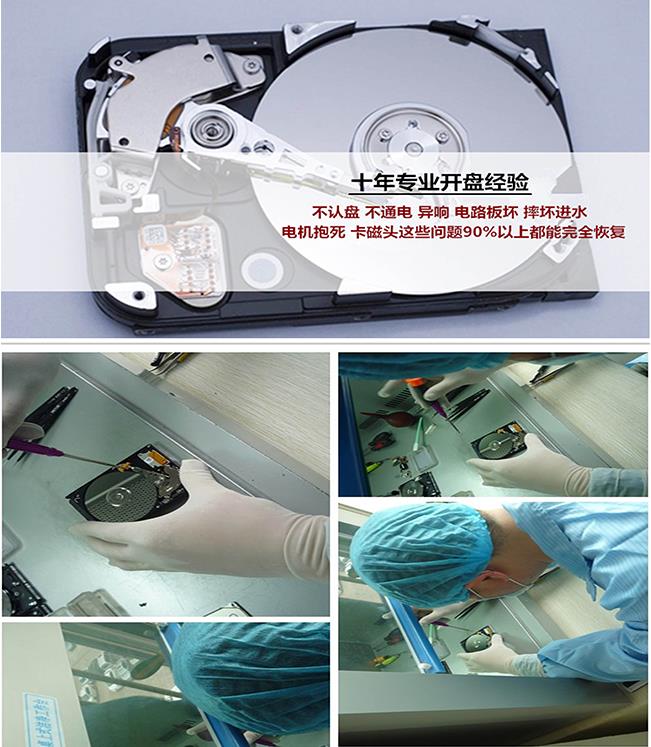
盘体内电路发生故障主要有磁头线圈烧毁、磁头芯片击穿、磁阻芯片烧毁、主轴电机损坏等故障,可以导致硬盘磁头不定位、异响、零磁道划伤、通电硬盘不转等现象。此类问题需要进行开盘数据恢复,开盘操作必须在无尘环境下操作,我们具备百级无尘工作台。
4、磁头组件损坏:
硬盘的内电路故障率的就是磁头损坏了,由于磁头的精度非常高,而且频繁读写数据,高温老化。磁头老化就是主要的故障之一,我们有强大备件库市面大部分硬盘我们都有备件。此类故障对操作人员经验要求比较高,开盘数据恢复我们是的。
5、扇区物理性损坏:
磁头老化也可能导致大量的坏扇区(坏道),虽然硬盘可以识别,但是读取速度非常缓慢,而且很容易死机,这类故障我们常常采取全盘镜像的方法进行修复。有时重要文件的位置刚好在物理坏扇区上,这个文件就可能打不开或是乱码。另外,物理性坏扇区还具有一定的性,如果发现文件的读取或写入速度非常缓慢时,此时硬盘有可能出现了坏扇区,应该尽快咨询数据恢复,尽快提出解决方法。
据恢复
使用Windows电脑进行数据恢复操作
推荐使用笔记本电脑进行恢复操作,并确保:
恢复期间退出其它程序,退出后台应用,禁用自动更新,保持安全软件启用;
在预测的恢复时间段2倍的时长内,电源持续供应;
在恢复完成前,如果外部电源断开,需在电池电量降至10%之前恢复外部电源供电;
电源选项启用“高性能”,并已禁用:睡眠、休眠、自动关机;
电源选项中禁用“关闭盖子”时的电源操作选项
操作步骤:
在用于恢复数据的电脑上,检查电源、退出所有程序、后台应用
下载,安装 Recuva
根据U盘大小,在电脑上具有充足空间的分区创建文件夹,用于过程数据存储
举例:创建 D:\recovery 文件夹
该文件夹应位于分区根目录
使用英文平坦名命名,即:仅使用英文字母,仅使用小写,不使用中划线或下划线或英文句号,不适用中文或其它语言字母
该分区可用空间、该文件夹存储配额、该系统用户存储配额,均应大于U盘裸容量(标称容量),而非预测的数据大小
说明:比如一个32GB的U盘,可能后一次误操作前仅保存了约5GB文件,但实际上该U盘历史上曾经累计存储过50GB数据
恢复软件会识别当前U盘上所有有效数据,而无视分区表是否将此处标记为“可覆盖区域”
如可能,推荐使用一个全新分区,或一个外置移动硬盘用于保存过程数据
打开恢复软件,选定待恢复U盘盘符,以及上述创建的恢复目标,进行数据恢复
以上过程完成后,手动选择所需文件,保存于可靠存储路径下。
验证恢复数据,在确定所有所需文件均已成功恢复后,再使用下述 DiskGenius 软件重新格式化U盘,推荐格式化为 exFAT 文件系统
如果所需文件并未完全恢复,应妥善保管U盘,寻求外部技术支持。
恢复过程数据在可能的情况下应长期保存备用,因为即使某些数据看似未能成功恢复,其实也仅仅是文件头有些小错误或偏移,轻微纠正后即可正常使用。